Durante anos, convivi com um iPhone sem jamais explorar o aplicativo Atalhos, mesmo sabendo que ele existia. A ideia de automatizar tarefas rotineiras parecia atraente, mas a necessidade de criar scripts complexos para encadear ações me intimidava sempre que eu abria o app. No entanto, minha experiência com a versão beta do iOS 27 transformou completamente essa percepção. O que antes parecia confuso e esquecido agora se mostra fluido e indispensável.
Quando o iOS 27 chegar ao público neste outono, a Siri com inteligência artificial pode ser a mudança mais visível para muitos usuários, trazendo recursos aprimorados e um aplicativo dedicado. Apesar disso, a integração da Apple Intelligence ao aplicativo Atalhos me fez cantar mentalmente "Zero to Hero", de Heracles, da Disney.
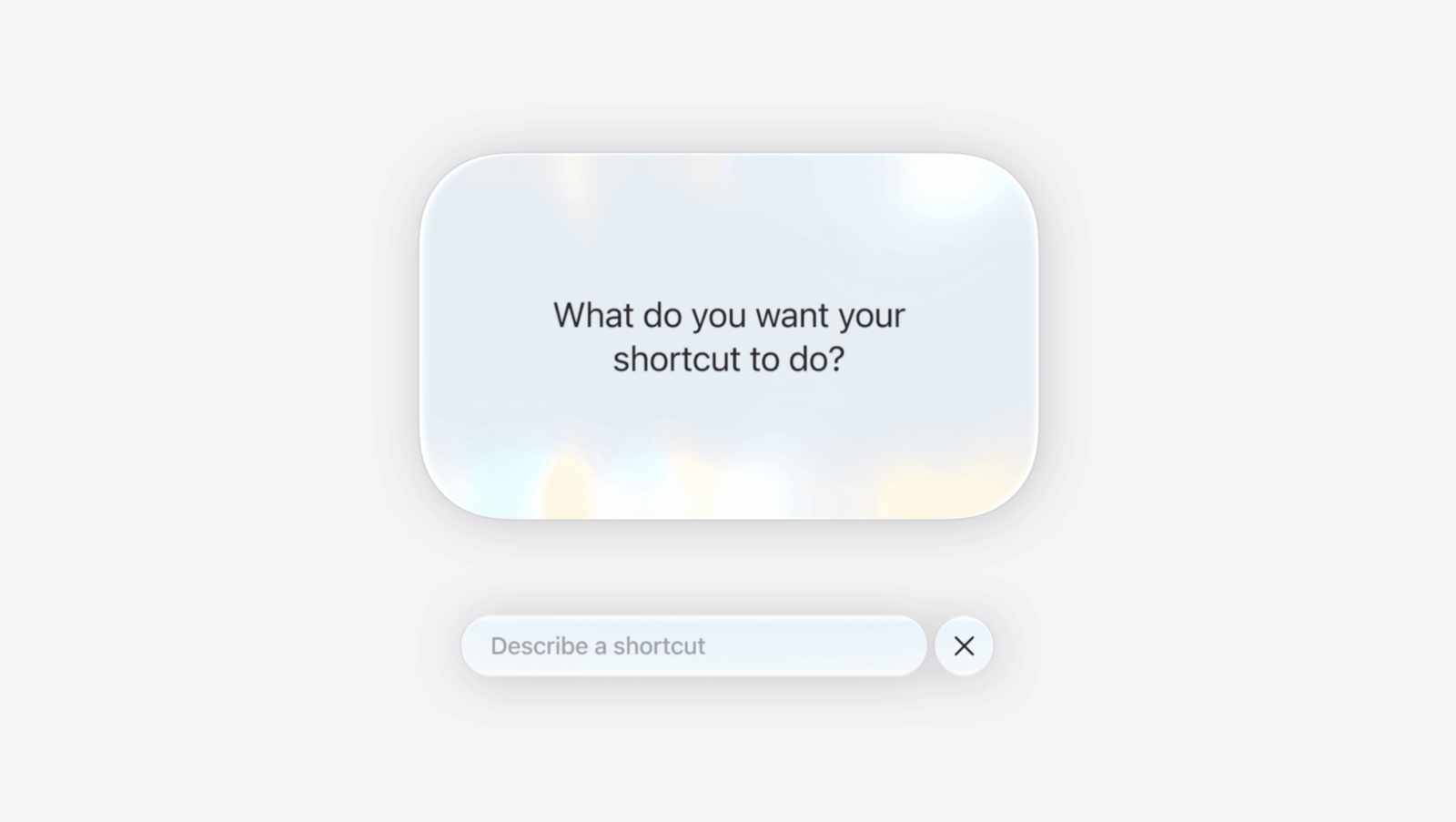
A nova função chamada "Descreva um Atalhos" permite que você diga o que deseja de forma conversacional, e então o aplicativo gera um fluxo de automação. É possível refinar o resultado enviando comandos complementares dentro do próprio app, embora a opção de scripting manual continue disponível para usuários mais avançados. Durante meus testes na versão beta do iOS 27, encontrei algumas falhas pontuais em que as automações não foram geradas perfeitamente. Mesmo assim, experimentar essa nova funcionalidade foi extremamente divertido. Após algumas tentativas, consegui criar automações que realmente se tornaram úteis na minha rotina diária com o smartphone.
Aqui estão algumas ideias básicas de atalhos que valem a pena testar assim que você baixar e instalar o iOS 27. Meus exemplos apenas arranham a superfície do que é possível automatizar com o aplicativo, mas espero que inspirem soluções para suas necessidades.
Quebrando hábitos
Essa talvez seja a automação mais simples que configurei, mas já se tornou minha favorita. Passo tanto tempo rolando feeds sem pensar no meu celular que, quando fecho aplicativos como o Instagram para me concentrar em outra coisa, às vezes os reabro quase imediatamente por puro hábito.
Peçai ao aplicativo para criar um atalho que é acionado sempre que abro o Instagram. Agora recebo uma notificação perguntando: "Você realmente quer usar este aplicativo?" Se escolho sim, o pop-up desaparece. Mas se escolho não, o celular fecha automaticamente o Instagram e bloqueia a tela. Não é exatamente revolucionário, e existem outras opções para reduzir o tempo de tela, mas esse pequeno empurrão tem se mostrado útil para quebrar meus hábitos repetitivos.
Verificação da qualidade do ar
Como moro na Califórnia, frequentemente verifico a qualidade do ar do meu bairro antes de sair do apartamento para deciding se devo levar uma máscara. Em vez de verificar manualmente o índice de qualidade do ar todos os dias, decidi automatizar o processo. Configurei um atalho que é executado todas as manhãs às 6h40. Ele verifica o clima atual, analisa o índice de qualidade do ar e então me envia uma notificação. Se o índice estiver acima de um determinado limite, recebo um alerta; se estiver abaixo, recebo o sinal de tudo certo.
Economia de bateria
Os atalhos também podem ser acionados com base na sua localização. Sempre que saio do meu apartamento, independentemente da hora do dia, quero que meu celular esteja carregado, ou preciso pegar um carregador portátil apenas por segurança. Para ajudar com isso, criei um atalho que é acionado quando saio de casa e verifica o nível atual da bateria do meu aparelho. Se estiver abaixo de 50% quando for executado, recebo uma notificação amigável lembrando-me de trazer o carregador portátil. É melhor dar uma volta rápida para dentro de casa e pegar o aparelho do que ficar a quilômetros de casa sem jeito de me comunicar.
Rega de plantas
Esses dois próximos exemplos mostram como você pode criar atalhos na tela inicial e vinculá-los uns aos outros. Embora existam vários aplicativos para registrar a rega de plantas, quis testar se o Atalhos conseguia fazer isso por mim. Primeiro, criei um atalho que, sempre que o executo, captura a data e hora atuais e adiciona essas informações a uma nota dedicada ao registro de rega de plantas, mantendo um histórico consistente. Depois, cliquei no menu suspenso na parte superior do aplicativo e selecionei a opção Adicionar à Tela Inicial. Agora, cada vez que faço essa tarefa, posso tocar naquele ícone do aplicativo para registrar.
Isso sozinho já seria útil, mas quis levar a automação um pouco mais longe. Criei outro atalho que, todas as manhãs às 9h, encontra o registro de rega de plantas e verifica se houve alguma modificação na última semana. Se nenhuma alteração tiver sido adicionada nos últimos sete dias, recebo uma notificação lembrando para verificar as plantas.
Extração de texto de capturas de tela
Embora essa automação seja um pouco mais específica, eu a uso com frequência considerável, já que passo muito tempo online e constantemente tiro capturas de tela. Agora, sempre que faço uma captura de tela, meu celular extrai automaticamente qualquer texto presente nas imagens e copia para a área de transferência. Isso simplifica meu processo anterior de salvar capturas, abrir manualmente o aplicativo Fotos e depois copiar o texto das imagens.
Aterrissagem de avião
Essa automação não é muito complicada, mas facilita um pouco minha vida. Viajo frequentemente sem meu parceiro e costumo esquecer de enviar atualizações. Então pedi ao aplicativo Atalhos para criar uma automação que envia uma mensagem de "acabei de pousar" para meu parceiro sempre que desativo o modo avião. Simples assim. Durante a configuração, o aplicativo pediu para selecionar qual contato do iPhone era meu parceiro. É uma automação fácil que resolve o problema de eu ficar extremamente distraído ao desembarcar.
Reconhecimento de sons
Embora esse atalho exija que você ajuste suas configurações de acessibilidade, o esforço extra parece valer a pena pelo resultado. Quase sempre estou usando fones de ouvido quando trabalho em casa, com a música bem alta. Também fico ansioso por não ouvir alguém batendo na porta ou tocando a campainha. Existe uma solução! Primeiro, vá para as configurações de Acessibilidade, depois encontre a opção Reconhecimento de Sons. Lá você pode ativar o reconhecimento de som para diversas situações, desde vidro quebrando até choro de bebê. Eu escolhi Campainha e Batida na Porta.
Como nem sempre tenho meu celular por perto enquanto uso fones de ouvido, a notificação básica não seria tão útil. Então melhorei criando um atalho para que, quando meu iPhone reconhecer qualquer um desses sons, ele pause o que estiver tocando. Agora posso ouvir meus podcasts em alto volume sem me preocupar em perder uma entrega de paquete.
Fonte: Feed: All Latest