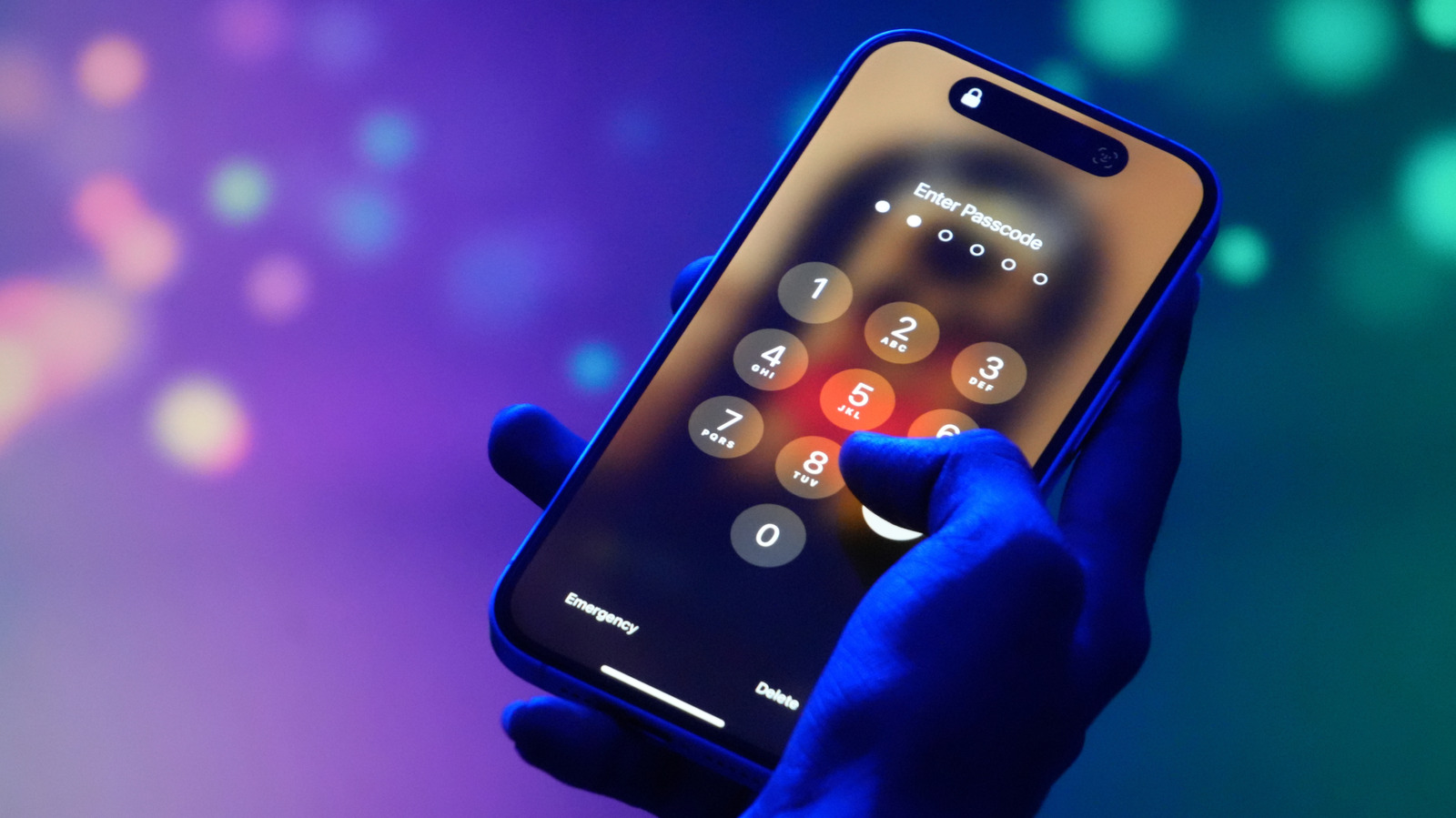
Receber uma mensagem de iPhone indisponível na tela de bloqueio é uma situação que ninguém deseja enfrentar. O problema ocorre quando alguém digita a senha incorreta muitas vezes seguidas, seja por esquecimento, pressionamento acidental no bolso ou simples distração. Trata-se de um mecanismo de segurança implementado pela Apple para proteger o aparelho contra acessos não autorizados, mas que pode causar transtornos quando activado involuntariamente.
Felizmente, existem diversas formas de recuperar o acesso ao dispositivo. A solução mais simples está disponível para quem utiliza o sistema operativo iOS dezassete ou posterior e alterou a senha nas últimas setenta e duas horas. Após cinco tentativas incorrectas de senha, basta seleccionar a opção Esqueci a Senha no canto inferior direito da tela, inserir a senha anterior e, imediatamente após desbloquear o aparelho, criar uma nova combinação numérica.
Caso não seja possível recorrer à recuperação por senha anterior, é possível apagar o iPhone directamente a partir da tela de indisponibilidade. Para isso, é necessário ter o sistema iOS quinze ponto dois ou superior, o serviço de localização previamente activado, uma ligação à Internet por dados móveis ou Wi-Fi e conhecer a palavra-passe da Conta Apple. Na tela de iPhone indisponível, o utilizador deve seleccionar Esqueci a Senha, depois Repor iPhone, inserir os dados da Conta Apple para encerrar sessão e confirmar a eliminação de todos os dados e definições. Os utilizadores com eSIM no iOS dezassete ou superior têm a opção de manter o eSIM ao apagar apenas os dados.
Outra alternativa envolve a utilização de um computador, seja PC ou Mac. O processo exige um cabo para ligar o telemóvel ao computador, uma ligação à Internet e, no caso dos PCs, a aplicação Apple Devices disponível na Microsoft Store. O primeiro passo consiste em desligar o iPhone pressionando simultaneamente o botão lateral e o botão para baixar o volume, usando depois o controlo deslizante para desligar. De seguida, conecta-se o cabo ao computador e ao iPhone, pressionando e mantendo o botão lateral até surgir o logótipo da Apple, continuando a premir até aparecer a imagem de um computador com um cabo.
No computador com sistema Windows, abre-se a aplicação Apple Devices, selecciona-se o dispositivo na barra lateral, confia-se no aparelho se necessário, entra-se em Geral e escolhe-se Restaurar, seguindo as instruções apresentadas. Nos computadores Mac, o processo é semelhante: abre-se o Finder, selecciona-se o iPhone na barra lateral, permite-se a ligação do acessório quando solicitado e, quando surgir uma janela a indicar um problema que requer actualização ou restauro, selecciona-se Restaurar. Após o restauro, o dispositivo pode ser desligado e configurado novamente. A Apple alerta que pode ser necessário actualizar o sistema antes de concluir o processo de restauro.