A Apple transformou um desafio de design em uma funcionalidade útil. Desde o lançamento do iPhone 14 Pro, a maçã adopter um recorte em formato de pílula na parte superior da tela. Em vez de esconder essa característica, a empresa desenvolveu a Dynamic Island, uma área interativa que exibe informações em tempo real sem precisar abrir os aplicativos.
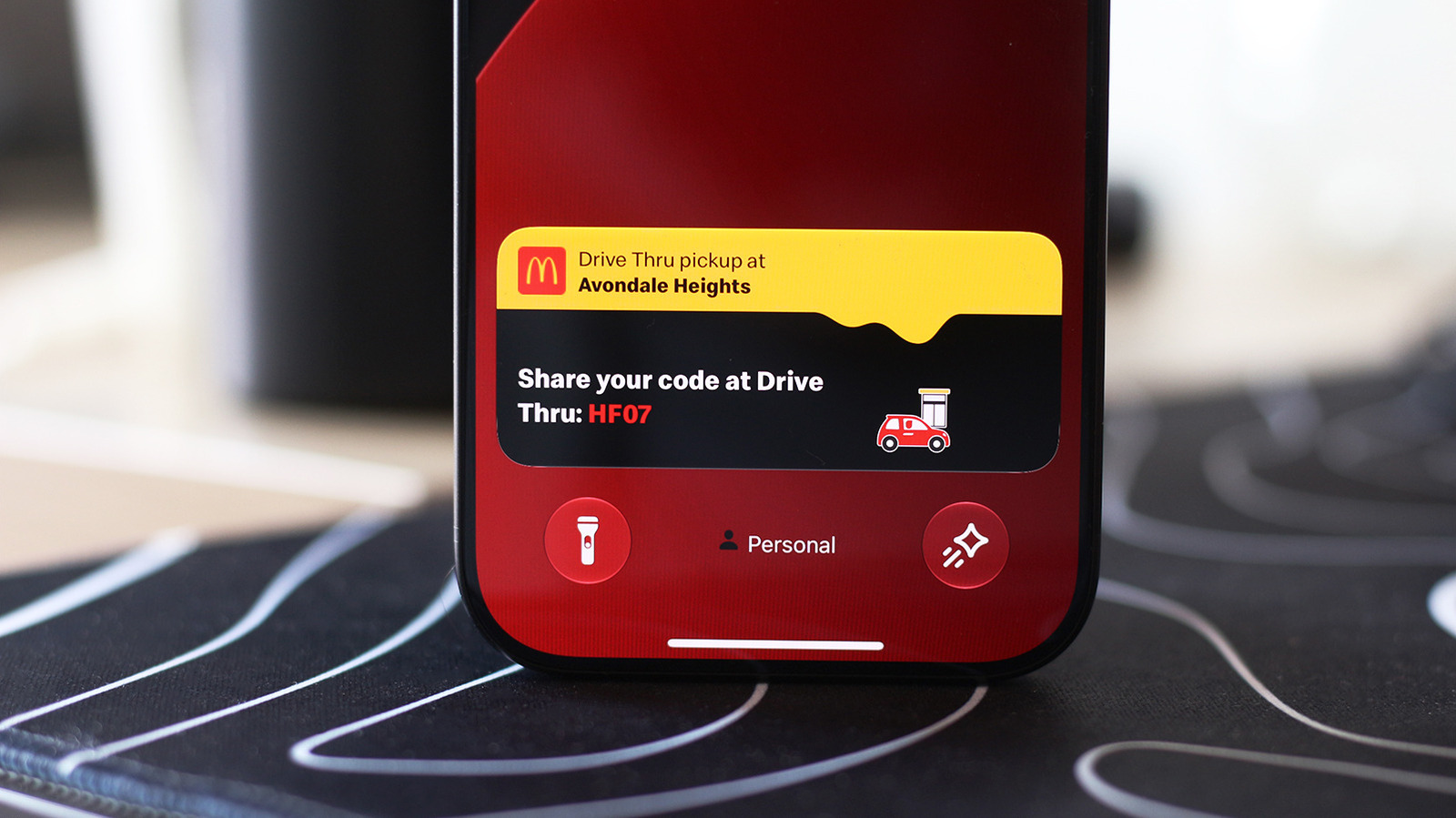
As Atividades ao Vivo aparecem justamente nesse espaço. Elas permitem acompanhar atualizações importantes como cronômetros, direções de navegação, reprodução de músicas e resultados esportivos, tudo sem precisar alternar constantemente entre aplicativos. Serviços populares como entregadores de comida e rastreadores de voos também já adotaram esse recurso.
Por padrão, as Atividades ao Vivo já vêm ativadas. Caso não apareçam para algum aplicativo específico, o caminho é simples: acesse Ajustes, depois Aplicativos e selecione o app desejado. Verifique se o controle deslizante das Atividades ao Vivo está ativado. Se mesmo assim as atualizações não chegarem, habilite também as notificações tradicionais do aplicativo.
Quando o celular não está em uso, essas atividades ficam visíveis na tela de bloqueio. Para confirmar que o recurso está liberado, entre em Ajustes, depois Face ID e Código, digite sua senha e role até a seção Permitir Acesso Quando Bloqueado. Ali, certifique-se de que Atividades ao Vivo está ligada.
No CarPlay, o sistema exibe automaticamente as Atividades ao Vivo no painel principal, aquela visualização dividida que aparece à esquerda da lista de aplicativos. Se estiver usando um app em tela cheia, as informações serão mostradas como notificações na parte inferior da tela.
Caso as notificações se tornem incômodas durante a direção, é possível desativar o recurso diretamente nas configurações do CarPlay ou desligar as Atividades ao Vivo apenas para aplicativos específicos. Se as informações não estiverem aparecendo, abra o app Ajustes no CarPlay, role a página e confirme que o botão das Atividades ao Vivo está ativado. Também verifique se a opção Sugestões no Painel está habilitada. Em último caso, desligue o modo Foco ao Dirigir, pois ele pode estar bloqueando a exibição.
Além das Atividades ao Vivo, widgets podem ser adicionados ao CarPlay para controles rápidos e informações de aplicativos sem precisar abri-los. Eles ficam na parte mais à esquerda do painel. Investir alguns minutos explorando as configurações permite personalizar ainda mais a aparência do CarPlay no visor do veículo.