
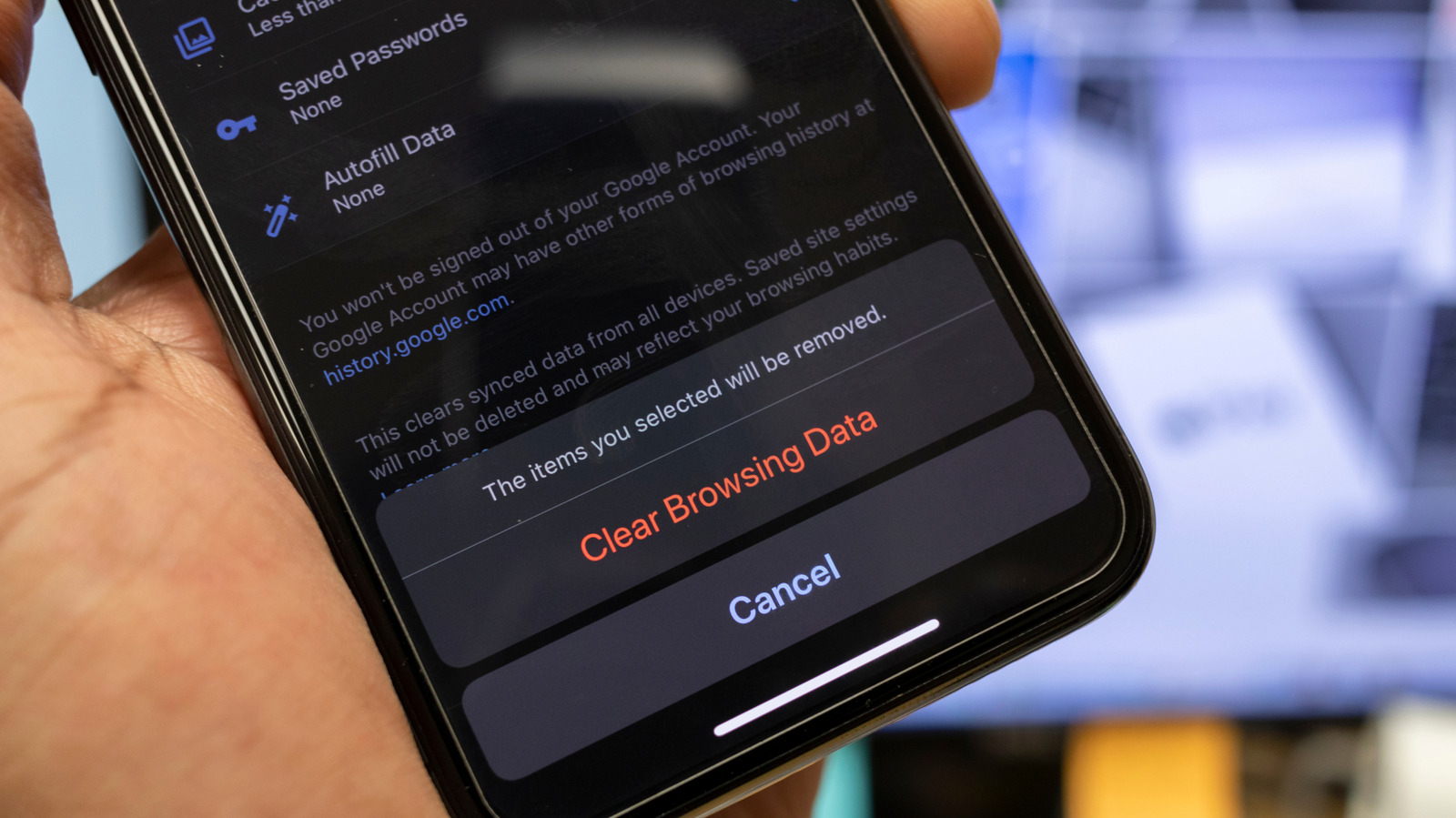
O cache do iPhone funciona como uma memória temporária que armazena dados para acelerar operações, evitando que informações precisem ser carregadas novamente a cada acesso. Quando você visita um site com imagens pesadas, por exemplo, o navegador salva esses elementos locally para que o carregamento seja mais rápido nas próximas visitas.
Na maioria das situações, o cache não ocupa espaço suficiente para causar preocupação, contribuindo para que os aplicativos funcionem de maneira mais fluida. No entanto, em alguns momentos específicos, pode ser necessário apagar esses arquivos para resolver problemas de desempenho ou liberar armazenamento quando os dados temporários começam a ocupar muito espaço.
Para limpar o cache no Safari, que é o navegador padrão do iPhone, abra o aplicativo e toque no botão de três pontos localizado ao lado da barra de endereço. Em seguida, selecione a opção de favoritos e clique no ícone de relógio para exibir o histórico. Toque novamente no botão de três pontos e escolha a opção Limpar. Na tela que aparecer, selecione o período dos dados que deseja remover e confirme a ação.
É importante destacar que no Safari essa limpeza é completa: além do cache, serão apagados também o histórico de navegação, cookies, permissões de sites e outros dados relacionados. Após esse processo, será necessário fazer login novamente nos sites e aceitar os avisos de permissão, podendo também perceber um carregamento mais lento nas primeiras visitas às páginas.
Outros navegadores seguem um processo semelhante, mas oferecem mais opções de personalização. No Chrome, por exemplo, basta acessar o menu de três pontos, entrar em Configurações, depois Privacidade e segurança, e finalmente selecionar Excluir dados de navegação. Nesse painel, é possível escolher um período específico e marcar apenas a opção Imagens e arquivos em cache para remover exclusivamente esses dados temporários.
Diferentemente dos navegadores, o sistema operacional iOS não possui uma função direta para limpar o cache do sistema. A única maneira de eliminar arquivos temporários dessa forma é reiniciando o aparelho. Embora muitos usuários não reiniciem o iPhone com a mesma frequência que um computador, essa prática pode ser beneficial de tempos em tempos.
Para reiniciar, segure simultaneamente o botão lateral e um dos botões de volume por alguns segundos, deslize o controle que aparecer para desligar, aguarde cerca de um minuto e ligue o aparelho novamente pressionando o botão lateral até aparecer o ícone da maçã.
Alguns aplicativos permitem limpar o cache diretamente pelo próprio menu. O Spotify, por exemplo, oferece essa função nas configurações de privacidade e dados. O Telegram se destaca pelas ferramentas de gerenciamento de dados, permitindo definir períodos para limpeza automática, estabelecer um tamanho máximo de cache e visualizar o detalhamento por conversa.
Para aplicativos que não oferecem essa opção nativa, como o Instagram, é possível utilizar o recurso de realocação do sistema. Acesse Configurações, depois Geral e Armazenamento do iPhone, selecione o aplicativo desejado e toque em Realocar aplicativo. Dessa forma, os dados do programa são removidos, mas suas informações pessoais são mantidas. O aplicativo pode ser reinstalado imediatamente ou posteriormente através da ícone com símbolo de nuvem.
A limpeza de cache deve ser tratada como uma solução para problemas pontuais, não como uma tarefa rotineira. Apagar esses dados com frequência excessiva pode até prejudicar o desempenho, já que o aparelho perde o acesso rápido a elementos que eram carregados anteriormente. Reiniciar o dispositivo ocasionalmente e apagar o cache apenas quando necessário costuma ser suficiente para manter o bom funcionamento do iPhone.


