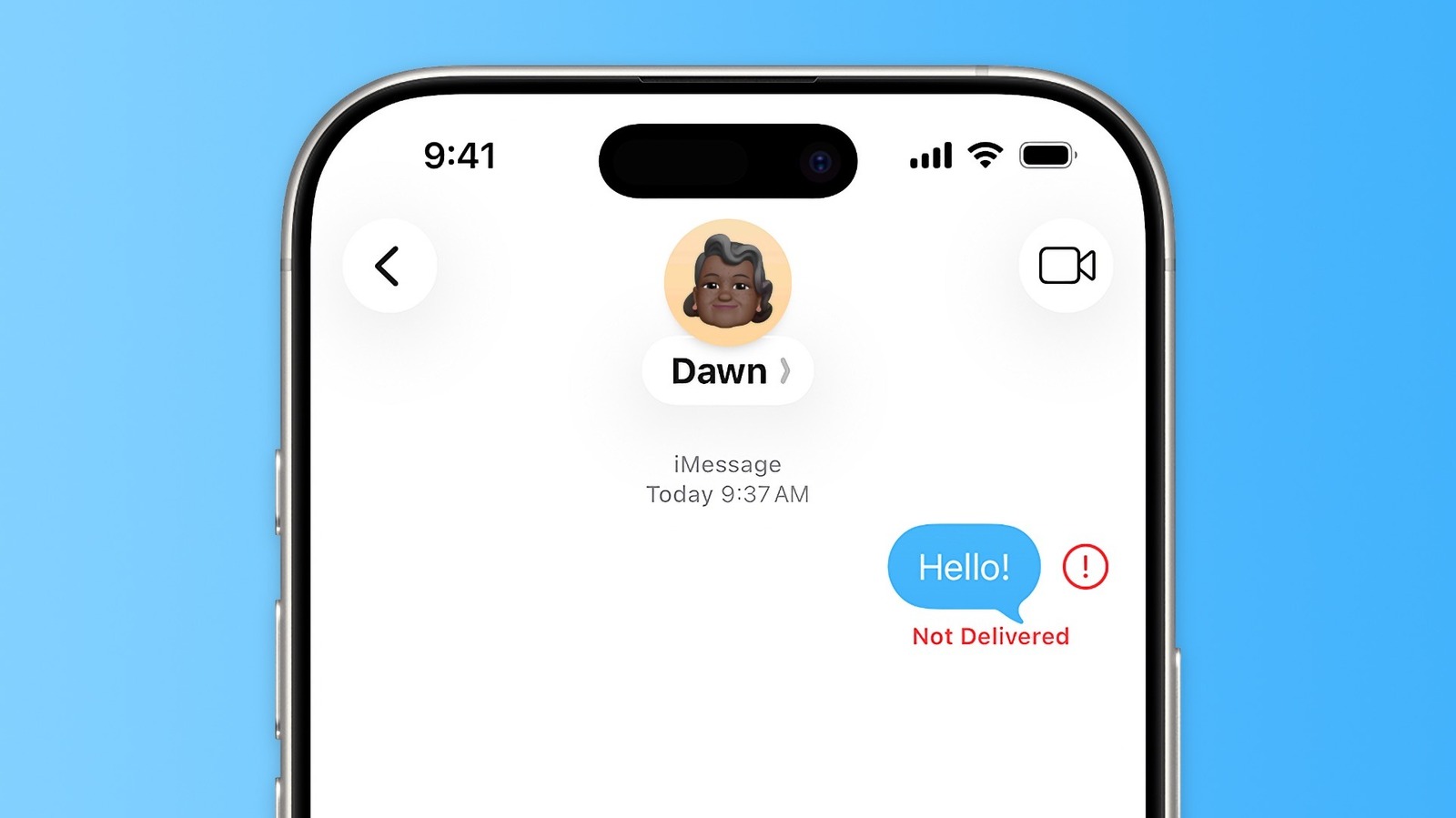
Enviar mensagens para amigos e familiares pelo iPhone geralmente é uma tarefa simples: abre-se uma conversa no aplicativo Mensagens, digita-se o texto e envia-se com um toque. No entanto, assim como qualquer tecnologia, ações básicas podem apresentar falhas irritantes ocasionalmente. Quando aparece a mensagem de erro indicando que a comunicação não foi entregue, ainda há várias alternativas que podem ser testadas.
Antes de explorar as soluções, é importante compreender que o aplicativo Mensagens do iPhone é mais complexo do que aparenta. Ele gerencia três serviços distintos de comunicação. O mais popular é o iMessage, facilmente identificado pelas bolhas de conversa azuis. Este recurso é exclusivo da Apple e funciona automaticamente ao enviar mensagens para outros usuários de iPhone, iPad ou Mac. Os outros dois protocolos são o RCS e o SMS, representados pelas bolhas verdes. Eles já vêm integrados ao aplicativo e permitem a comunicação também com usuários de dispositivos Android.
A primeira alternativa ao encontrar uma falha de entrega é tocar no ponto de exclamação vermelho que aparece ao lado da mensagem não enviada. Isso oferece a opção de tentar o envio novamente. Embora pareça óbvio, repetir a tentativa pode resolver o problema, especialmente se houver instabilidade momentânea na conexão. Como o iMessage e o RCS dependem de internet para funcionar, a falta de conexão significa que a mensagem não será transmitida. O mesmo vale para o SMS comum em áreas com recepção fraca de sinal celular.
Ativar e desativar o modo avião pode ajudar o iPhone a restabelecer a conexão com a rede celular. Caso não haja acesso à internet mas ainda exista recepção celular, tentar enviar a mensagem via SMS aumenta as chances de sucesso. Para isso, basta pressionar e segurar a mensagem que falhou e selecionar a opção Enviar como Mensagem de Texto. A bolha azul da conversa muda para verde e a mensagem é enviada pela rede celular, sem necessidade de Wi-Fi ou conexão de quinta geração.
Para facilitar esse processo, recomenda-se ativar a função Retry as Text Message nas Configurações, navegando até Apps e depois Mensagens. Com essa configuração, o iPhone automaticamente reencaminha mensagens como SMS quando o iMessage ou o RCS apresentam falhas. Também é prudente verificar se o iMessage está ativado. Embora não seja comum, às vezes o iMessage deixa de ativar ao trocar para um novo iPhone. Nas mesmas configurações de Mensagens, deve-se localizar o botão do iMessage e garantir que esteja ligado.
Se os problemas persistirem, desativar o iMessage, aguardar um minuto e ligá-lo novamente pode atualizar a conexão com os servidores. Também é importante acessar a seção Enviar e Receber para confirmar se o número de telefone ou endereço de e-mail correto está selecionado. Outros fatores externos podem impedir que as mensagens sejam enviadas ou entregues. Embora seja raro, o iMessage pode ficar fora do ar devido a instabilidades nos servidores da Apple. Felizmente, é possível verificar a página de Status do Sistema da Apple para identificar qualquer problema de desempenho.
Ativar o botão MMS nas configurações de Mensagens também ajuda a prevenir transtornos. Sem o MMS, não é possível enviar fotos ou vídeos via mensagens de texto comuns para usuários de Android, a menos que eles tenham o RCS ativado. Reiniciar o iPhone é sempre uma boa solução ao enfrentar problemas técnicos. Além disso, tentar enviar uma mensagem para um contato diferente pode ajudar no diagnóstico. Se a dificuldade ocorrer apenas com uma pessoa específica, é possível que o aparelho dela não tenha conexão, esteja desligado ou que seu número tenha sido bloqueado.
É fundamental garantir que o iPhone esteja atualizado com a versão mais recente do sistema operacional iOS, já que versões antigas sem manutenção tendem a apresentar mais problemas com serviços online. Para verificar, basta acessar o aplicativo Configurações, selecionar Geral e depois Atualização de Software. Se houver uma atualização disponível, basta baixá-la e instalá-la. Caso o iPhone não receba mais atualizações do sistema, pode ser o momento ideal para considerar o plano de upgrade da Apple.