O armazenamento do seu computador pode se tornar uma verdadeira bagunça ao longo do tempo. Programas instalados, fotos, vídeos, jogos, downloads e outros arquivos se acumulam lado a lado com dados do sistema, como arquivos temporários e atualizações. Para piorar, cópias duplicadas e resíduos desnecessários ocupam espaço sem oferecer qualquer utilidade.
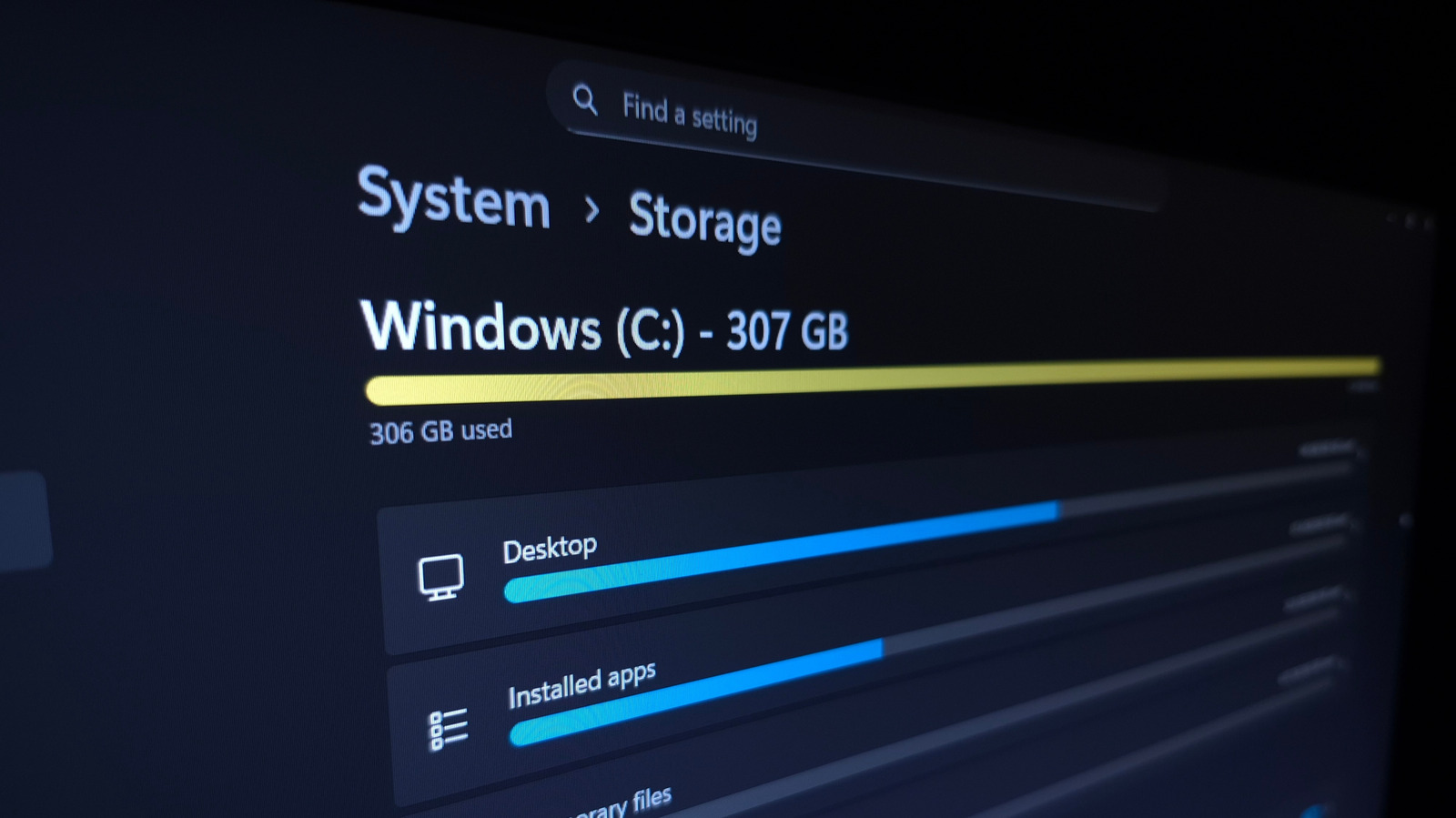
A boa notícia é que o Windows oferece recursos nativos para descobrir exatamente o que está consumindo seu disco rígido. Pressione as teclas Win + I para acessar as Configurações, depois navegue até Sistema > Armazenamento. Lá, você verá o espaço total em uso no seu disco principal, além de um detalhamento por categorias.
Entre os maioresvilões do armazenamento estão os aplicativos instalados. Ao clicar nessa opção, você será direcionado para Configurações > Aplicativos > Aplicativos instalados. Altere a opção de ordenação para Tamanho (do maior para o menor) e os programas mais pesados aparecerão no topo. Utilize o menu de três pontos para desinstalar qualquer aplicativo que você não utiliza mais. Se o seu computador possui mais de um drive, alguns programas instalados pela Microsoft Store oferecem a opção Mover para transferir apps para outra unidade.
A categoria Arquivos Temporários exibe diversas caixas de seleção para itens como miniaturas de imagens, que podem representar uma economia significativa de espaço. Clique em Limpar Arquivos do Sistema para revelar mais tipos de sujeira digital. Tenha cuidado com as pastas Downloads e a Lixeira, pois elas podem consumir muito espaço, mas você talvez não queira excluí-las completamente. É recomendável abrir a Lixeira a partir da área de trabalho e verificar rapidamente se há algo que deseja recuperar antes de esvaziá-la permanentemente.
Se o seu computador possui vários drives de armazenamento, volte à página de Armazenamento, expanda a seção Configurações de armazenamento avançadas e escolha Armazenamento usado em outros drives para ver o mesmo detalhamento para as demais unidades.
Na seção Sistema e reservado, que pode estar oculta atrás da opção Mostrar mais categorias, você encontra informações sobre quanto espaço os recursos do Windows estão consumindo. Embora esses itens devam ser sua última opção de remoção, é possível recuperar esse espaço. Se você não utiliza a hibernação, pode desativá-la para eliminar o arquivo hiberfil.sys, que costuma ser grande. Abra o Menu Iniciar, digite cmd, clique com o botão direito sobre o Prompt de Comando e escolha Executar como administrador. No terminal, digite powercfg /hibernate off e pressione Enter. Para reativar a hibernação futuramente, use o comando powercfg /hibernate on.
A restauração do sistema permite retornar o PC a um estado anterior para desfazer atualizações problemáticas ou alterações indesejadas. Clique em Gerenciar restauração do sistema para abrir a janela do Painel de Controle. Selecione sua unidade do sistema e escolha Configurar. Se você aceitar ter menos pontos de restauração disponíveis, arraste o controle Deslizante de Uso Máximo para baixo. Considere usar a opção Excluir para apagar todos os pontos de restauração e liberar ainda mais espaço em emergências.
Embora o menu de Armazenamento seja um bom ponto de partida, ele não é perfeito para examinar arquivos individuais. Categorias como Música, Vídeos e Outros apenas abrem localizações no Explorador de Arquivos, o que não é muito útil. Ferramentas de terceiros facilitam a visualização do que está ocupando mais espaço; uma das mais populares é o TreeSize Free. Para melhores resultados, execute o programa como administrador usando o botão na barra de ferramentas superior, depois clique em Selecionar Diretório para escolher o que será analisado. Escanear toda a unidade C: é uma opção sensata. Você verá as pastas mais volumosas no topo; utilize as setas para expandi-las e aprofundar a navegação. Pastas que costuma ser enormes incluem Arquivos de Programas e Arquivos de Programas (x86), onde ficam os seus apps instalados. Nunca exclua esses arquivos diretamente; desinstale os programas como mencionado anteriormente.
Ao localizar sua conta de usuário em Usuários, você consegue identificar quais arquivos pessoais devem ser movidos para outro drive ou excluídos. Se notar vários gigabytes sendo usados em AppData, considere limpar o cache ou remover downloads de navegadores, plataformas de streaming e clientes de email. Clique com o botão direito em qualquer pasta e escolha Abrir para exibi-la na interface familiar do Explorador de Arquivos.
Outra ferramenta interessante é o dupeGuru, que encontra cópias de arquivos duplicados pelo sistema, algo que pode ser um consumidor silencioso de espaço que o TreeSize não detecta.
As melhores formas de liberar espaço dependem diretamente do que foi identificado após seguir os passos anteriores. Se você possui jogos da Steam que não joga mais, abra o cliente e desinstale-os. Apague arquivos grandes que não precisa mais e lembre-se de esvaziar a Lixeira depois de recuperar tudo o que deseja manter.
Considere transferir arquivos grandes que ainda quer preservar, mas não tem espaço para manter localmente. Por exemplo, faça upload de vídeos longos para o YouTube e depois exclua a cópia do seu computador. Sincronize suas fotos com um serviço como o Google Fotos e remova as cópias locais. Você também pode configurar o OneDrive para manter apenas cópias na nuvem de arquivos que não foram acessados recentemente. Embora essas opções ajudem quando o espaço está escasso, certifique-se de manter múltiplas cópias de dados importantes para fins de backup.
Se você está constantemente ficando sem espaço, investir em um drive secundário é uma despesa que vale a pena. Os melhores SSDs externos oferecem um terabyte ou mais de armazenamento adicional, eliminando a necessidade de se preocupar com exclusões. HDs externos não são tão rápidos, mas ainda são adequados para dados que você não acessa com frequência e custam menos dado os preços elevados do armazenamento atualmente. Até mesmo alguns pendrives podem ajudar.
Para economizar tempo no futuro, volte para Configurações > Sistema > Armazenamento e clique em Sensibilidade de Armazenamento. Esse recurso limpa automaticamente arquivos indesejados de tempos em tempos sem sua intervenção. Ative a opção Manter o Windows funcionando sem problemas para remover arquivos temporários regularmente, depois habilite a Limpeza automática de conteúdo do usuário. Você pode escolher executar a Sensibilidade de Armazenamento apenas quando o espaço estiver baixo ou em intervalos regulares. Configure sabiamente as opções da Lixeira e Downloads para evitar perder dados importantes acidentalmente.
Como parte da organização do seu PC no futuro, considere manter apenas arquivos temporários na pasta Downloads para poder esvaziá-la sem preocupações.