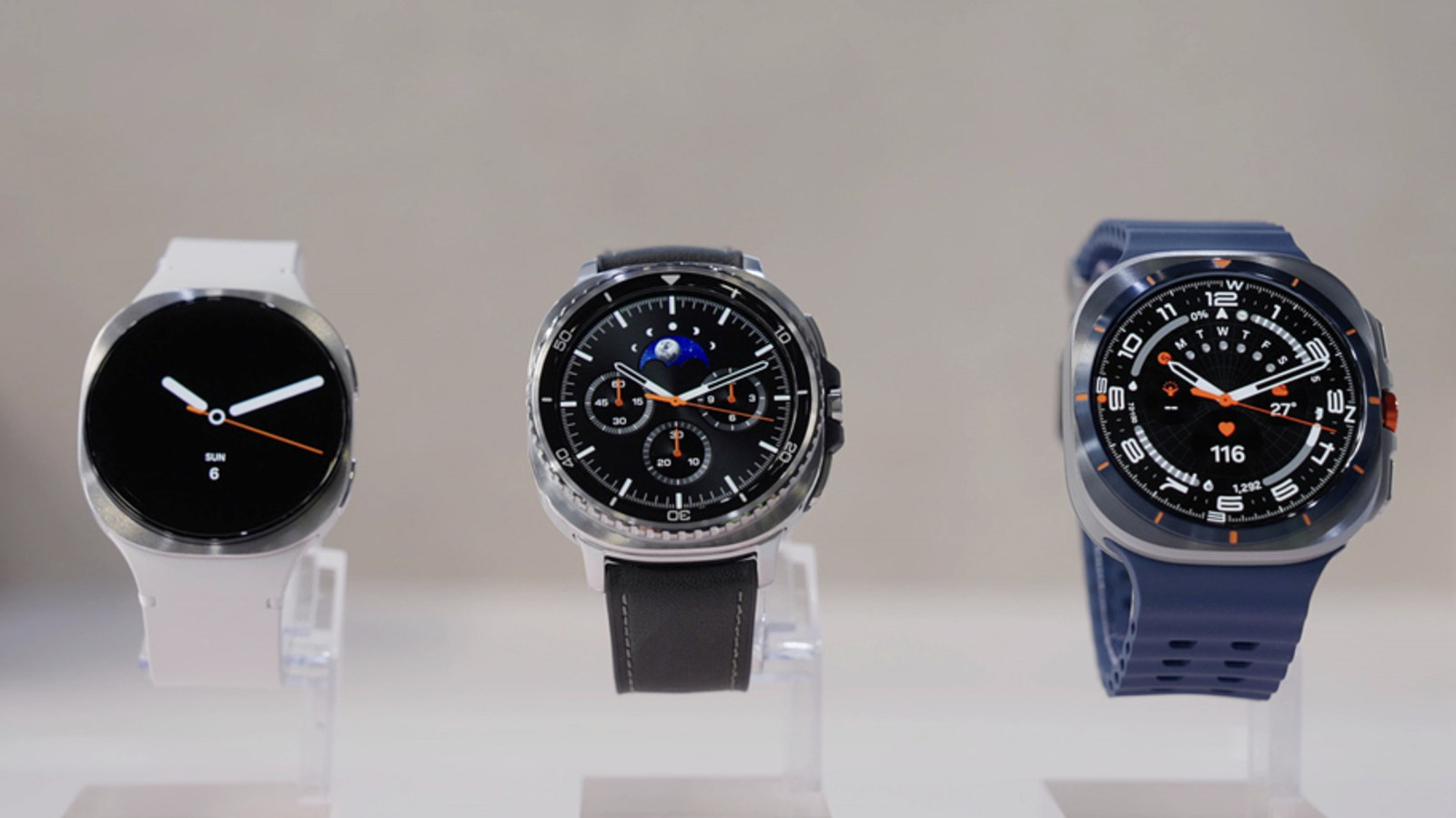
Os proprietários de Samsung Galaxy Watch não precisam mais depender exclusivamente do Samsung Pay para realizar compras. A partir do modelo Galaxy Watch 4, é possível utilizar o Google Wallet para pagamentos por aproximação tanto em estabelecimentos comerciais quanto no transporte público.
Antes de configurar o recurso, o usuário deve verificar dois requisitos fundamentais. Primeiramente, o Google Wallet e sua função de pagamento por aproximação precisam estar disponíveis na região onde o usuário mora. O serviço já está ativo nos Estados Unidos e continua sendo expandido para outros países. Em segundo lugar, o relógio deve rodar Wear OS versão 2.0 ou superior, o que exclui os modelos Galaxy Watch 1, 2 e 3, que utilizam o sistema Tizen.
Para confirmar se o dispositivo é compatível, basta deslizar para baixo na tela do relógio inteligente, acessar as Configurações e tocar em "Sobre o relógio". Lá, será possível verificar a versão do Wear OS em "Informações do software".
A instalação do aplicativo segue um processo simples. No Galaxy Watch, o usuário deve deslizar para cima para abrir a gaveta de aplicativos e acessar a Play Store. Em seguida, basta buscar por Google Wallet e instalar o app no wearable. Caso o relógio ainda não tenha uma tela de bloqueio configurada, o sistema solicitará a criação de um padrão ou PIN de segurança.
Durante a configuração, uma mensagem aparecerá no relógio pedindo para verificar o celular, sincronizando os aplicativos entre os dispositivos. Se optar pelo PIN, o usuário pode marcar a opção "Desbloquear sem toque após inserir PIN" para evitar precisar tocar em um botão de confirmação a cada uso.
No smartphone Android conectado ao relógio, o processo de instalação é igualmente direto: basta baixar o Google Wallet pela Play Store. Para adicionar um método de pagamento, o usuário deve tocar no ícone "+" no Galaxy Watch e confirmar a adição pelo aplicativo no celular. Na tela "Adicionar ao relógio", é possível selecionar cartões previamente salvos no Google Play para assinaturas ou compras dentro de apps.
O aplicativo solicitará informações do cartão para confirmação, como o código CVV, data de validade ou nome do titular. Também é possível cadastrar um novo cartão de crédito ou débito, seja escaneando o cartão automaticamente ou digitando os dados manualmente.
Após escolher ou adicionar um cartão, o Google Wallet verificará com o banco se o cartão é elegível para a função de pagamento por aproximação. Nem todos os cartões e bancos oferecem suporte a essa funcionalidade. Os usuários podem consultar o site do Google para verificar a lista completa de cartões e bancos compatíveis nos Estados Unidos, ou selecionar sua região no menu suspenso para outras localizações.
Quando um cartão compatível for vinculado, uma mensagem no aplicativo do celular confirmará que o cartão está pronto para uso, incluindo instruções de como utilizar o pagamento por aproximação. No Galaxy Watch, o cartão adicionado aparecerá no app do Wallet. O primeiro cartão cadastrado torna-se o padrão, mas é possível alterar essa configuração tocando no cartão desejado e selecionando "Definir como padrão".
A forma de uso varia conforme o dispositivo. Nos smartwatches Pixel Watch 2 ou modelos Pixel mais recentes, não é necessário desbloquear o relógio para pagar. Já no Galaxy Watch, o usuário precisa desbloquear o dispositivo, abrir o aplicativo do Google Wallet, virar o pulso e aproximar a tela do relógio do leitor de cartão. O mesmo procedimento se aplica ao transporte público, desde que o leitor da catraca ou entrada suporte a tecnologia de pagamento por aproximação.
A confirmação do pagamento bem-sucedido acontece através de três sinais: vibração do relógio, som característico e uma marca de verificação azul aparecendo na tela. Para pagar com um cartão que não seja o padrão, basta deslizar para cima no aplicativo do Wallet do relógio até encontrar o cartão desejado e aguardar a mensagem "Aproxime do leitor".
No Japão, o Google Wallet também oferece suporte aos cartões IC pré-pagos Suica e PASMO. No entanto, esses cartões só funcionam com smartwatches comprados no Japão, pois esses dispositivos são compatíveis com a tecnologia de contato sem fio FeliCa da Sony. Entre os modelos Samsung que suportam FeliCa estão o Galaxy Watch 6, Galaxy Watch 6 Classic, Galaxy Watch 7, Galaxy Watch 8, Galaxy Watch 8 Classic e Galaxy Watch Ultra.
Para adicionar um cartão Suica ou PASMO, o usuário deve tocar em "Adicionar" no aplicativo do Wallet do relógio e selecionar a opção desejada. Também é possível recarregar esses cartões pré-pagos diretamente pelo aplicativo.