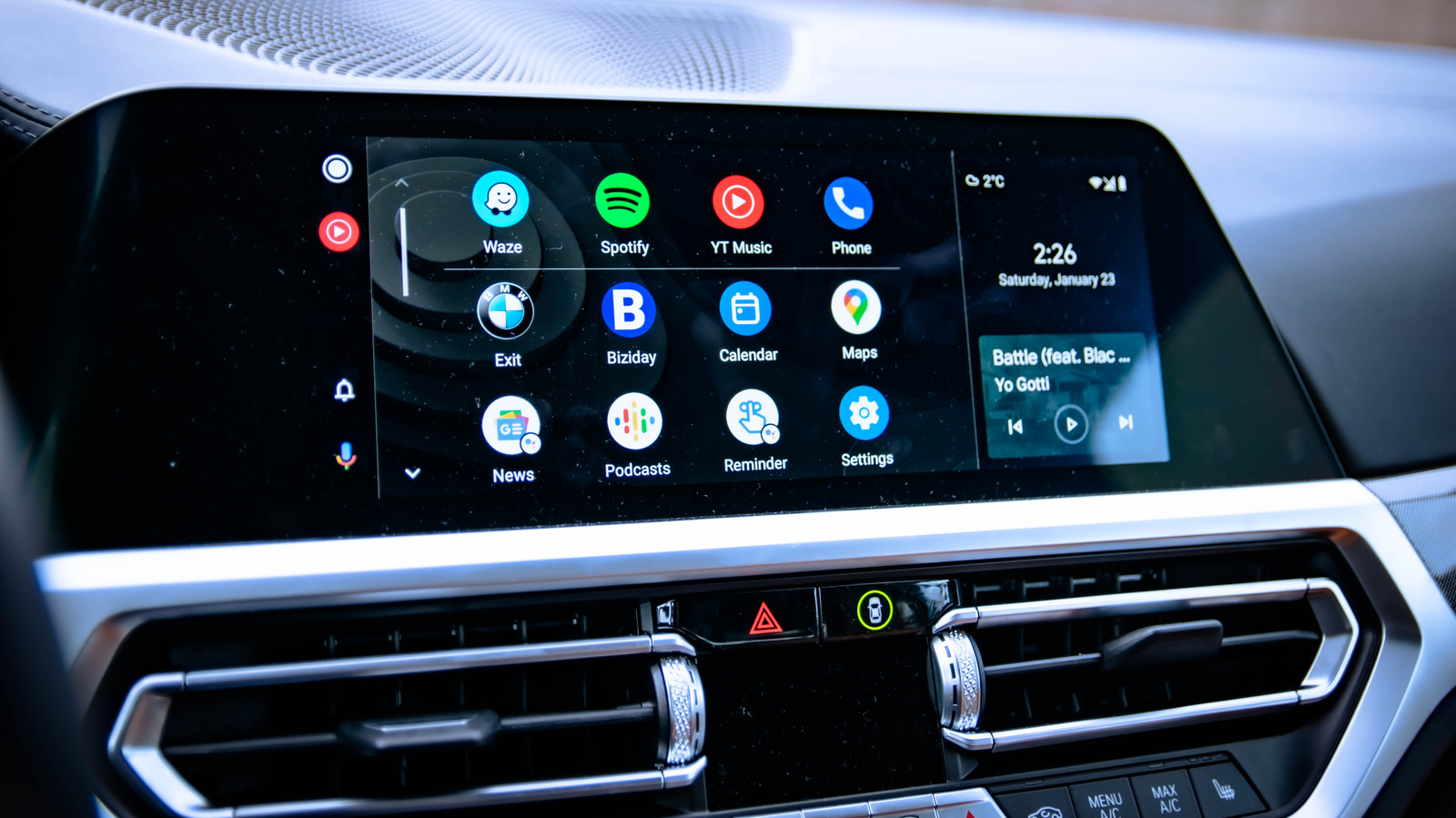
O Android Auto é uma ferramenta prática que permite espelhar as funções do celular na tela de entretenimento do carro. Com ele, é possível acessar mapas, mensagens e outras funcionalidades de forma integrada. Porém, quando a conexão falha, a experiência pode ficar bastante frustrante. A boa notícia é que, na maioria dos casos, o problema tem solução simples e não exige conhecimentos técnicos avançados.
O primeiro passo é verificar a conexão entre o celular e o veículo. Para quem usa cabo USB, é essencial conferir se o fio está bem encaixado e sem danos visíveis. Caso aparente estar em bom estado, ainda assim pode estar com problemas internos. O ideal é testar outra porta USB ou trocar o cabo por um novo. Atenção: não use cabos baratos projetados apenas para recarga, pois é necessário um que suporte transferência de dados. A recomendação é utilizar cabos com menos de um metro e oitenta centímetros, evitando extensões.
Para quem prefere a conexão sem fio, certifique-se de que o Bluetooth e o Wi-Fi estão ativados no celular. Desconecte e reconecte manualmente para forçar uma nova ligação com o veículo. O carro também precisa estar no menu correto para que o Android Auto apareça e seja reconhecido na tela de entretenimento.
Se a conexão parecer normal, experimente o método dos três Rs: reiniciar o celular, remover completamente o pareamento e conectar novamente como se fosse a primeira vez. Reiniciar limpa os processos em execução e oferece uma base limpa para resolver conflitos. Depois, vá até Configurações, Dispositivos conectados, Android Auto, selecione o carro e clique em Esquecer. Em seguida, toque em Conectar um veículo para parear novamente do zero. Aproveite para configurar a inicialização automática e permitir o uso mesmo com a tela bloqueada, caso deseje.
Outro recurso útil é limpar o cache do aplicativo Android Auto. Acesse Configurações, Aplicativos, localize o Android Auto, toque em Forçar parada e depois em Armazenamento. Ali, escolha Limpar cache ou, para uma solução mais completa, Limpar dados. Depois disso, pode ser necessário parear novamente.
Caso o problema persista, verifique se há atualizações disponíveis para o sistema operacional do celular e para os serviços do Google. Se a conexão sem fio continua falhando, teste usar o método com cabo, e vice-versa, para descartar se o problema é específico de uma das modalidades. Adaptadores sem fio de terceiros podem ser uma alternativa para veículos que só suportam conexão via cabo.
Também é importante checar as permissões do aplicativo. Para enviar mensagens ou fazer ligações usando a lista de contatos, é preciso permitir o acesso na seção Permissões. Usuários de rede virtual privada devem ficar atentos, pois esse tipo de ferramenta pode interferir na conexão. Nesse caso, ative a função de roteamento dividido para que o Android Auto ignore a rede virtual.
Outros fatores incluem o modo de economia de bateria, que pode atrapalhar o funcionamento. Por fim, se nada resolver, teste outro celular para identificar se o problema está no aparelho ou no veículo. E não se esqueça de confirmar se o carro realmente é compatível com o Android Auto.