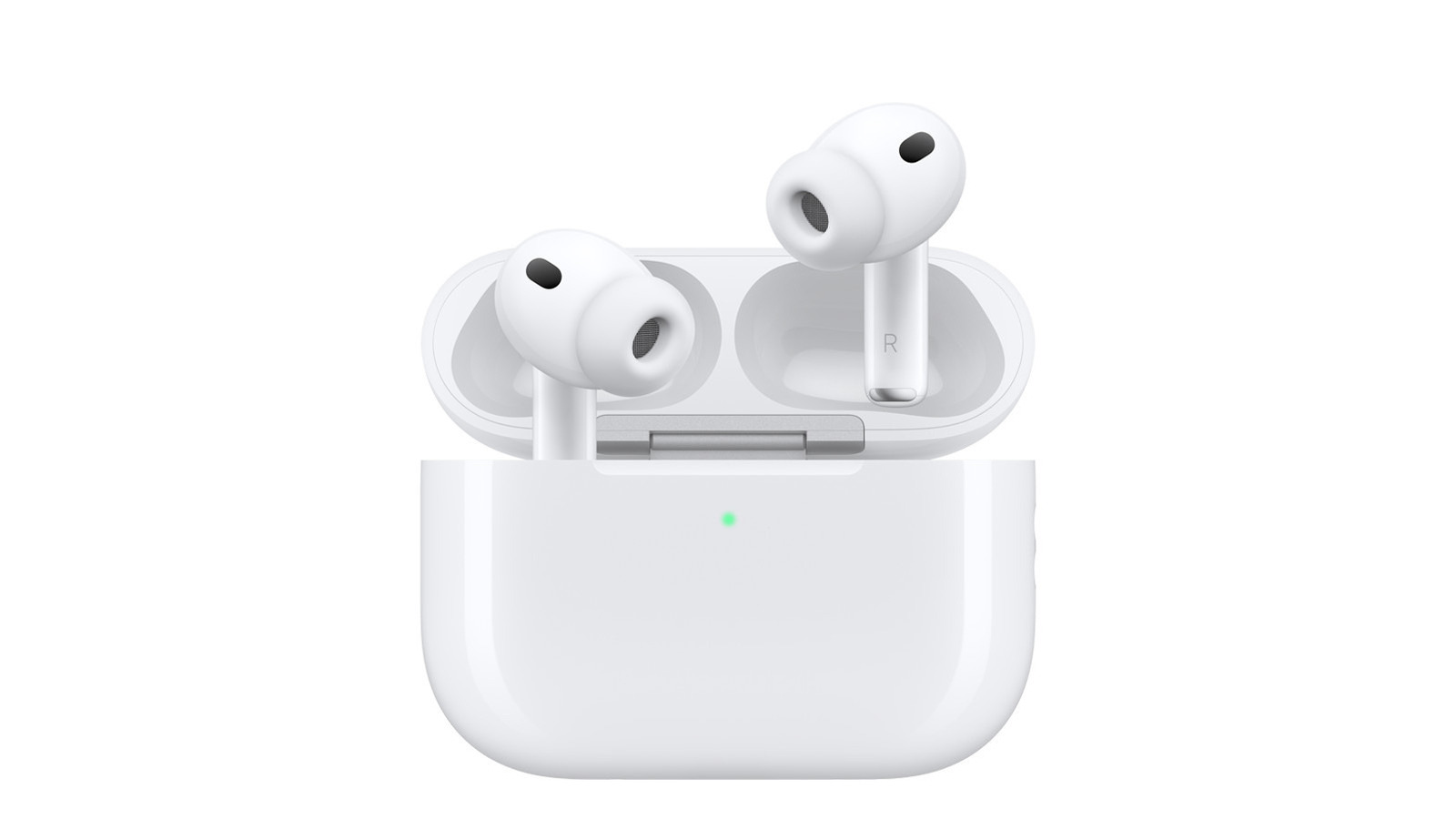
Os fones de ouvido da Apple oferecem diversas possibilidades de personalização além das configurações padrão. O que você pode ajustar depende do modelo que possui, então é importante identificar qual versão possui para aproveitar todas as funcionalidades disponíveis.
Nos modelos AirPods de quarta geração e nos modelos Pro, é possível alternar entre o Cancelamento Ativo de Ruído e o Modo Transparência, que permite ouvir os sons ao redor, pressionando e segurando o sensor de pressão na haste de um dos fones. Ao apertar a haste pela frente e por trás, você sentirá um clique, e é nesse momento que o modo de escuta é alterado. Esse recurso vem ativado de fábrica, mas pode ser personalizado acessando o aplicativo Ajustes do seu iPhone, iPad ou computador Mac, entrando na seção correspondente ao nome dos seus fones.
É importante destacar que os fones precisam estar em uso ou o estojo de carregamento aberto para ter acesso a esses controles. Nas configurações do dispositivo, role a tela até encontrar a opção Pressionar e Manter, onde será possível personalizar o Modo de Escuta para cada fone individualmente. Além das opções de Transparência e Cancelamento de Ruído, também é possível selecionar o modo Adaptativo, que altera automaticamente a quantidade de ruído externo de acordo com o ambiente. Existe também a opção Desligado, que desativa completamente os recursos avançados de controle de ruído. Se você escolher mais de dois modos, os fones vão alternar entre todos eles ao pressionar e segurar a haste.
Ter uma forma rápida de mudar os modos de escuta pode ser muito útil quando você está na rua e não quer tirar o celular da bolsa, mas deseja ouvir os arredores por segurança. Não é obrigatório ter os controles de Modo de Escuta em ambos os fones. Também é possível programar um deles para acionar a assistente Siri. Assim, você pode configurar um fone para ativar a Siri e o outro para alternar entre os modos de escuta.
No centro de controle dos fones, você também pode ligar o Volume Personalizado, que ajusta o volume do conteúdo reproduzido de acordo com o ambiente. A opção Detecção de Conversa, quando ativada, faz com que os fones diminuam o volume da mídia e reduzam ruídos de fundo quando você começa a falar com outras pessoas. Ativar a Redução de Sons Altos reduzirá barulhos intensos aos quais você é exposto. E se você adicionou a opção Adaptativa aos seus modos de escuta, também pode personalizá-la para permitir mais ou menos ruído externo.
Há também a opção de ativar o Áudio Espacial Personalizado, que renderiza o som em três dimensões e faz parecer que os sons vêm de todos os lados quando você move a cabeça. É também nesse menu que você pode ativar a Assistência de Audição. Você pode usar seus fones como aparelho auditivo se tiver perda auditiva leve a moderada, pois eles podem amplificar vozes e sons ao redor. Para ativar o recurso, será necessário adicionar os resultados de um exame de audição ou passar pelo recurso de teste de audição integrado da Apple. O processo de configuração perguntará algumas informações sobre você, como se está sofrendo de alergias ou sinusite, e pedirá que encontre um lugar silencioso para garantir que os resultados sejam os mais precisos possíveis.
A Apple está lançando o Equalizador Personalizado com o iOS 27, que chegará no outono, dando acesso a um equalizador nativo que permite ajustar tons de baixa, média e alta frequência. Você pode testar agora mesmo se instalar a versão beta do iOS 27, mas lembre-se de que softwares beta podem conter erros que o desenvolvedor ainda não corrigiu.
Existem coisas que você pode fazer agora para mudar a qualidade do áudio dos seus fones sem instalar o beta do iOS 27. Para amplificar sons mais suaves e ajustar frequências, você pode ativar os Ajustes de Fone de Ouvido nos modelos AirPods de segunda, terceira e quarta geração, em todos os modelos de AirPods Max e nos AirPods Pro. Vá em Ajustes > Acessibilidade > Audição > Áudio e Visual > Áudio > Ajustes de Fone de Ouvido e ative a opção. Agora você verá a nova seção Sintonia de Áudio com três opções: Tom Equilibrado, que oferece um aumento em uma faixa de frequências; Intervalo Vocal, que otimiza para a faixa vocal e aumenta as frequências médias; e Brilho, que aumenta as altas frequências. Escolha uma e ajuste o controle deslizante abaixo da seção para aumentar os sons levemente, moderadamente ou fortemente. Certifique-se de tocar em Reproduzir Exemplo abaixo dessa seção para ouvir o áudio enquanto faz os ajustes.
Na parte inferior, você pode ativar a opção Mídia para aplicar as alterações que fez em músicas, filmes, podcasts, audiolivros, Siri, correio de voz e Escuta Ativa, que transforma seu iPhone ou iPad em um microfone para ajudá-lo a ouvir conversas com mais clareza em ambientes barulhentos. Se ativar a opção Telefone, as configurações personalizadas serão aplicadas em chamadas telefônicas, chamadas FaceTime e qualquer aplicativo de videochamada de terceiros. No menu Áudio e Visual em Acessibilidade, você também poderá ativar o Áudio Mono para fazer os canais esquerdo e direito reproduzirem o mesmo conteúdo. Se quiser ajustar o equilíbrio de volume entre os canais esquerdo e direito para compensar qualquer problema auditivo, basta arrastar o controle deslizante de Equilíbrio para a esquerda ou direita.
Você também pode personalizar o áudio que sai dos seus fones de ouvido a partir dos aplicativos de streaming. No Apple Música, vá em Ajustes > Aplicativos > Música no seu iPhone e toque em EQ para escolher uma das muitas configurações predefinidas. Você também pode ativar o Verificação de Som para normalizar o nível de volume do áudio. Em um Mac, abra o aplicativo Música e vá em Janela > Equalizador. A partir daí, você pode escolher uma opção predefinida ou arrastar os controles deslizantes para cima ou para baixo para ajustar o volume ou uma frequência específica. No Spotify, vá em Configurações e Privacidade > Reprodução no seu celular. Ative o Equalizador e escolha uma predefinição ou arraste os pontos no equalizador para personalizar ainda mais seu áudio.